
こんにちは、ゲーミングPC完全ガイドのゆうごです。
「ダイソーのゲーミングマウスは本当にゲームで使えるの?」「安いけれど、すぐ壊れたり操作が遅れたりしない?」と気になっていませんか。550円ほどで買えるなら試したくなりますが、一般的なゲーミングマウスは数千円以上。あまりの価格差に、どこまで期待してよいのか迷いますよね。
先に結論を言うと、ダイソーで確認できるLED有線マウスは、普段使いや軽いゲームを低予算で始めたい人には選択肢です。しかし、競技性の高いFPSで勝ちにこだわる人や、サイドボタンへ操作を割り当てたい人には物足りません。
さらに注意したいのが、検索結果には過去の「ゲーミングマウス」と、現在確認できる「LED有線マウス」の情報が混ざっていること。この記事では製品の違いを切り分けながら、性能、評判、使い方、在庫の探し方まで分かりやすく解説します。
- ダイソーで確認できるマウスの価格と仕様
- ゲームやFPSで使う場合の実力と限界
- 旧モデルとの違いと購入前の注意点
- DPI設定や不具合への具体的な対処法
ダイソーのゲーミングマウスを徹底確認
まずは、ダイソーで見かけるマウスの種類と仕様を確認していきます。同じ「ダイソーのゲーミングマウス」という呼び方でも、発売時期によって価格、ボタン数、DPI、発光の有無が異なるためです。ここを曖昧にすると、買ってから「記事で見た製品と違う」となりかねません。
現行品と旧モデルの違い
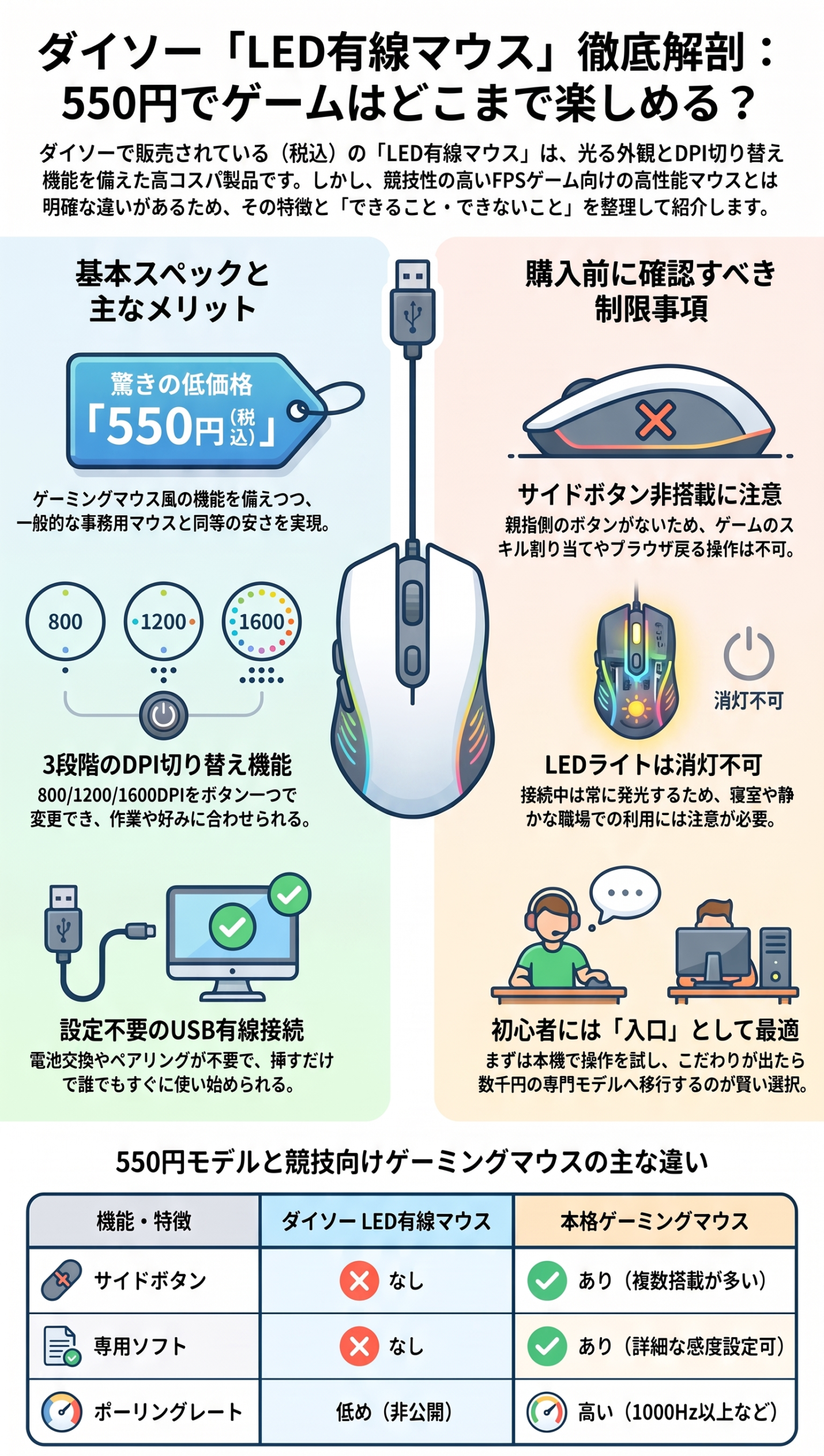
2026年9月時点でダイソー公式ネットストアの商品情報として確認できたのは、税込550円のLED有線マウスです。黒と白があり、本体はゆっくり色を変えながら光ります。見た目はゲーミングマウスらしいものの、商品名そのものは「ゲーミングマウス」ではありません。
一方、過去には税込330円の「ゲーミングマウス(DPI調整付、黒、1.4m)」や、税込550円の「マウス(ゲーム用)」が紹介されていました。こちらは親指側の進む・戻るボタンを備えたモデルもあり、検索結果や動画では今も頻繁に見かけます。
つまり、ネットで「ダイソーのゲーミングマウスにはサイドボタンがある」と読んでも、店頭にあるLED有線マウスまで同じ仕様とは限りません。商品名、パッケージ、ボタン配置を実物で照合することが大切です。
| 比較項目 | LED有線マウス | 過去のDPI調整付きモデル |
|---|---|---|
| 確認できる価格 | 税込550円 | 税込330円など |
| 接続方式 | USB有線 | USB有線 |
| DPI | 800・1200・1600 | 4段階と紹介された製品あり |
| サイドボタン | なし | 搭載モデルあり |
| 発光 | あり・消灯不可 | 発光なしの製品もあり |
| 入手性 | 店舗ごとに要確認 | 販売終了や在庫限りの可能性 |
価格と在庫は固定ではありません。ダイソーは店舗によって品ぞろえが異なり、商品が入れ替わることもあります。正確な情報はダイソー公式の商品情報や店頭のパッケージでご確認ください。
550円モデルの主な仕様
LED有線マウスの本体サイズは約12.5×6.7×4cm、ケーブルは約1.5mです。素材はABS樹脂と塩化ビニル樹脂で、光学式センサーを採用。対応OSとしてWindows 8、8.1、10、11とmacOSが案内されていますが、機種によって対応しない場合もあるとされています。
操作部分は左ボタン、右ボタン、スクロールホイール、DPI切り替えボタンというシンプルな構成です。親指で押すサイドボタンはありません。そのため、ゲーム内の武器切り替えやスキル、ブラウザーの進む・戻るを親指に割り当てたい人は注意してください。
接続はUSB有線なので、電池交換や充電は不要です。パソコンのUSB端子へ挿し、自動認識を待てば使えます。無線のペアリングが苦手な初心者でも始めやすく、電池切れを気にせず使えるのは分かりやすい長所でしょう。
発光色はゆっくり変化しますが、マウス側に消灯スイッチはありません。暗い部屋では雰囲気が出る反面、仕事場や寝室で光を消したい人には不向きです。見た目で選ぶ前に、LEDを消せない仕様を受け入れられるかを考えておきましょう。
◆ゆうごのワンポイントアドバイス
550円という価格だけを見ると驚きますが、評価するときは「高級ゲーミングマウスの代用品」ではなく、「DPIを切り替えられる光る有線マウス」と考えるとズレにくいですよ。
普通のマウスとの違い
一般的な事務用マウスとの分かりやすい違いは、DPIを本体のボタンで3段階に変更できることと、カラフルなLEDが点灯することです。ゲーム中にカーソルが遅いと感じたら1600DPIへ、細かな操作をしたいなら800DPIへ、その場で変えられます。
ただし、本格的なゲーミングマウスが備える機能まで期待してはいけません。代表的なのは、専用ソフトによる細かなDPI設定、ボタン割り当て、設定を本体へ保存する機能、リフトオフディスタンス調整、ポーリングレート変更など。LED有線マウスの商品情報では、これらの搭載は案内されていません。
| 比較項目 | ダイソーのLED有線 | 一般的な競技向け製品 |
|---|---|---|
| DPI調整 | 3段階 | ソフトで細かく設定できる製品が多い |
| 追加ボタン | DPI切り替えのみ | サイドボタン搭載が多い |
| 専用ソフト | 案内なし | 設定・更新用ソフトがあることが多い |
| ポーリングレート | 公表を確認できない | 1000Hz以上の製品が多い |
| センサー詳細 | 光学式・最大1600DPI | 追従速度や加速度まで公表される |
| 価格帯 | 税込550円 | 数千円から2万円超まで |
RGBライティングは気分を盛り上げてくれますが、光ること自体がセンサー精度や反応速度を高めるわけではありません。逆に、最大DPIが高ければ高性能とも限らないもの。ゲームでの使いやすさは、センサーの追従、形状、クリック感、滑り、重心などを合わせて決まります。
DPIの切り替えと合わせ方
DPIとは、マウスを1インチ動かしたときにカーソルがどれほど動くかを示す目安です。ダイソーのLED有線マウスでは、上部のDPI切り替えボタンを押すたびに800、1200、1600DPIが切り替わります。専用ソフトを入れなくても操作できるので、設定は簡単です。
800DPIはカーソルの移動量が小さく、狙いを微調整しやすい設定。1200DPIはゲームと普段使いを両立しやすく、1600DPIは少ない手の動きで画面の端まで移動したい場合に向きます。ただし、同じDPIでもWindowsのポインター速度、画面解像度、ゲーム内感度によって体感は変わります。
FPSを始めるなら、まず800DPIか1200DPIに設定し、ゲーム内感度を中程度から少しずつ下げてみてください。敵を追い越して照準が行き過ぎるなら感度を下げ、振り向くのに何度もマウスを持ち上げるなら少し上げます。一度に大きく変えず、射撃練習場などで数分ずつ試すと自分に合う位置を探しやすいですよ。
DPIとゲーム内感度を掛けた値はeDPIと呼ばれます。例えば800DPIでゲーム内感度1.0なら、計算上のeDPIは800です。ただし、感度の仕組みはゲームごとに異なるため、APEXとVALORANTの数値をそのまま比べることはできません。
感度が急に変わったとき
プレイ中にカーソルが突然速くなった場合は、上部のDPIボタンを誤って押した可能性があります。何回か押して元の段階へ戻し、操作しやすい値をメモしておくと安心です。
評判から見えるメリット
ダイソーのマウスに関する評判では、まず価格の安さが評価されています。通常の有線マウスとして見ても550円は手を出しやすく、急にマウスが故障したときの代用品、家族共用パソコン用、初めてのデスクトップPC用として買いやすい金額です。
次に挙がるのが、USBへ挿すだけで使える気軽さ。Bluetoothの設定や充電がいらないので、パソコンに詳しくない人でも迷いにくいでしょう。有線だからこそ、無線レシーバーを紛失する心配や、プレイ中に電池が切れる不安もありません。
本体に厚みがあるため、薄型の携帯用マウスより手を乗せやすいと感じる人もいます。約12.5cmの奥行きは極端な小型ではなく、かぶせ持ちや、手のひらを少し触れさせる持ち方と合わせやすい寸法です。黒だけでなく白を選べる点も、白いキーボードや机と色を合わせたい人にはうれしいところ。
そして、800・1200・1600DPIをすぐ切り替えられること。書類作成では1200DPI、細かな画像編集では800DPIというように、ゲーム以外でも便利に使えます。「まずDPIの違いを体験してみたい」という初心者用としては、価格以上に楽しめるでしょう。
デメリットと耐久性
一番大きな弱点は、センサー性能やクリック遅延、ポーリングレートといったゲーム性能の詳しい数値が公表されていないことです。ポーリングレートはマウスが1秒間に何回情報をパソコンへ送るかを示し、一般的な競技向け製品では1000Hz対応が多くなっています。数値が分からない以上、「競技向けと同等に低遅延」とは判断できません。
また、サイドボタンがないため、APEXのアビリティ、Fortniteの建築、Minecraftの操作などを親指へ割り当てられません。キーボード操作だけで困らない人なら問題ありませんが、ボタンを増やして操作を楽にしたい人には明確な不足です。
LEDを消せないこと、細かなDPIを指定できないこと、専用ソフトがないことも人を選びます。ケーブルが机の端や物に触れると、マウスを振ったときに引っ張られる感覚が出るかもしれません。ケーブルを机の奥で軽く固定し、動かす分だけ余裕を持たせると扱いやすくなります。
耐久性については、使用期間を一律には断定できません。マウスの寿命はクリック回数、使う時間、力の入れ方、ホイールの扱い、個体差で変わるためです。長く使えたという感想があっても、すべての個体が同じとは限りません。保証や交換条件を重視するなら、購入時のレシートとパッケージを保管しておきましょう。
クリックが一度で二重に入る、ドラッグが途中で切れる、ホイールが逆方向へ動くといった症状が続くなら、消耗や故障の可能性があります。550円だからと我慢して使い続けるより、作業やゲームへ影響が出た時点で交換を検討したほうが快適です。
ダイソーのゲーミングマウスが向く人
ここからは、用途別に「買って満足しやすい人」と「別の製品を選んだほうがよい人」を見ていきます。安いことは大きな魅力ですが、必要な機能がなければ、買い直しでかえって出費が増えます。あなたが遊ぶゲームと使い方を思い浮かべながら確認してください。
FPSや対戦ゲームで使えるか
APEX、VALORANT、FortniteのようなFPS・TPSでも、パソコンがマウスを認識し、ゲーム側でキーボードとマウスを選べれば基本操作はできます。照準を動かす、射撃する、視点を回すという入口は十分に体験できるでしょう。
ただし、遊べることと、競技で勝つために適していることは別です。対戦では、素早く振ったときも正確に追従するセンサー、安定した入力間隔、クリックの反応、滑らかなソール、握りやすい形が影響します。LED有線マウスは詳しい性能が公開されていないため、ランク戦や大会を主目的に積極的にはすすめにくいです。
最初はダイソー製品でキーボード・マウス操作を試し、ゲームを続けたいと感じたら数千円台の入門モデルへ移る使い方はありです。この順番なら、自分が軽いマウスを好むのか、サイドボタンが必要なのか、無線がよいのかを体験してから選べます。
エイムが合わない原因をすべてマウスのせいにする必要もありません。感度、姿勢、机の高さ、マウスパッド、練習時間も操作へ影響します。逆に、急なカーソル飛びや入力切れが続くなら、腕前ではなく機器側を疑ってください。
◆ゆうごのワンポイントアドバイス
初めての一台として試すのはありです。ただ、FPSを毎日遊ぶようになったら、サイドボタン付き・1000Hz対応・形状を選べる製品へ替えると、設定もしやすくなりますよ。
初心者や子どもにも合うか
低予算でパソコンゲームを体験したい初心者には合いやすい製品です。接続が簡単で、充電も不要。故障や紛失が心配な共有パソコン用としても、最初から高価な製品を用意するより気軽でしょう。
一方、子どもの手には本体の奥行き約12.5cmが大きく感じられる場合があります。手のひら全体を乗せたときに指先がボタンへ自然に届くか、親指と小指へ無理な力が入らないかを見てください。大人向けの大きさを無理に使うと、指だけでつかもうとして疲れやすくなります。
LEDが光るため、子どもが見た目を気に入る可能性は高いでしょう。ただし、ケーブルを強く引っ張る、USB端子を斜めに抜く、飲み物の近くで使うと破損につながります。抜き差しするときはコードではなくUSBプラグを持つよう伝えてください。
MinecraftやRobloxなどで使う場合も、ゲーム内の操作方法を確認しましょう。マウスが使えても、追加ボタンがないため複雑な操作が急に楽になるわけではありません。まずは左右クリックとホイールで困らない遊び方から始めるのが安心です。
仕事や普段使いにも使えるか
文書作成、ウェブ閲覧、動画視聴などの日常操作には使えます。1200DPIを基準にするとカーソル速度を合わせやすく、細かなセルを選ぶ表計算では800DPI、広い画面を素早く移動したいときは1600DPIという使い分けも可能です。
ただし、親指側の進む・戻るボタンがないため、ブラウザーを頻繁に行き来する仕事では効率面が惜しいところ。静音をうたう商品でもないので、会議中や図書館のような静かな場所ではクリック音が気になる可能性もあります。
カラフルなLEDを消せないため、落ち着いた職場では外観が浮くかもしれません。自宅用なら楽しい個性になりますが、職場用なら光らない旧モデルが残っているか、一般的な事務用マウスも含めて比べるとよいでしょう。
予備マウスとして机やバッグへ入れておく使い方にも向きます。ただ、ケーブルが1.5mあるので持ち運び時は少しかさばります。コードをきつく本体へ巻き付けず、ゆるく束ねて断線を防いでください。
無線モデルを探す場合
「ダイソーのゲーミングマウスに無線はある?」と探す人もいますが、今回仕様を確認できたLEDモデルはUSB有線です。見た目が似ていても、Bluetoothや2.4GHz無線へ切り替える機能はありません。
机をすっきりさせたいなら、ダイソー内の一般的なワイヤレスマウスが候補になる場合はあります。しかし、事務用のBluetoothマウスと、ゲーム向けの低遅延2.4GHzマウスは同じではありません。Bluetoothは受信機が不要で便利な反面、競技性の高いゲームでは反応や接続安定性の面から専用レシーバー方式が選ばれやすいです。
無線でFPSを遊ぶなら、接続方式だけでなく、ポーリングレート、電池持続時間、重量、充電端子、レシーバー延長アダプターの有無を確認してください。「無線だから必ず遅い」わけではありませんが、低価格の事務用無線とゲーム向け無線を同じ基準で比べないことが大切です。
購入前に確認したいこと
買う前に最も確認したいのは、パッケージの商品名です。「LED有線マウス」なのか、「ゲーミングマウス DPI調整付」なのか、「マウス ゲーム用」なのかで仕様が変わります。ネットで見た写真だけを頼りにせず、DPI、ボタン数、ケーブル長、対応OSをその場で見比べてください。
手の大きさと持ち方
かぶせ持ちは手のひらを本体へ乗せるため、厚みのある形と合わせやすい持ち方です。つかみ持ちは指を立てるので、背面のふくらみが手のひらへ当たりすぎないかがポイント。つまみ持ちでは約12.5cmの長さを大きいと感じる可能性があります。
店頭で開封して試すことはできませんが、今使っているマウスの長さと横幅を測れば想像しやすくなります。現在のマウスより1cm長いだけでも、指の届き方は変わるもの。価格が安くても、手に合わないと長時間の使用がつらくなります。
必要なボタン数
左右クリックとホイールで足りるなら、LED有線マウスの構成で困りにくいでしょう。反対に、ゲーム内操作を親指へ2つ以上割り当てたい、仕事でコピーや貼り付けをボタンへ登録したい場合は、専用ソフト対応の多ボタンマウスが必要です。
使う機器との対応
パソコンで使う場合はOSとUSB端子を確認します。USB Type-C端子しかない薄型ノートでは、変換アダプターやハブが別途必要になる可能性があります。PS5やNintendo Switchについては、公式の商品情報で対応を確認できません。マウス自体が認識されても、遊ぶゲームがキーボード・マウス操作に対応していなければ使用できないため、ゲーム公式の案内も確認してください。
非公式な変換器でコントローラー操作に見せかける行為は、ゲームの利用規約へ抵触する可能性があります。接続できるかだけで判断せず、正確な情報はゲームや機器の公式サイトをご確認ください。判断に迷う場合は、メーカーや販売店などの専門家にご相談ください。
売り場と在庫の探し方
店内では、スマートフォン用品、USBケーブル、イヤホンなどが並ぶ電気小物・パソコン用品の売り場を探してみてください。大型店ほど見つけやすい傾向はありますが、店舗規模だけで在庫を断定することはできません。
何店舗も回る前に、DAISOアプリの在庫検索を使うと効率的です。「LED有線マウス」や商品コードの4550480354200で探し、受け取りたい店舗を確認します。在庫表示には時間差が生じることもあるため、遠方の店舗へ向かう場合は電話で確認するとより確実です。
公式ネットストアに商品ページがあっても、注文単位、送料、在庫状況によっては一個だけ買う用途に合わない場合があります。近くの店舗で購入するのか、ほかの日用品とまとめて注文するのかを比べてください。
ダイソーの商品は店舗によって品ぞろえが異なり、売り切れや取り扱い終了もあります。ダイソー公式の店舗検索で店舗情報を確認し、最終的には店頭表示を優先しましょう。
認識しないときの対処法
USBへ挿しても動かない場合は、最初にプラグをいったん抜き、別のUSB端子へ直接接続します。USBハブを使っているなら、ハブの電力不足や相性を切り分けるため、パソコン本体の端子を試してください。そのあとパソコンを再起動します。
LEDは点灯するのにカーソルが動かない場合は、センサー底面の保護材や汚れを確認し、光沢の強い机や透明なガラスの上を避けます。白い紙や布製マウスパッドの上で動けば、故障ではなく読み取り面との相性かもしれません。
カーソルが飛ぶときは、センサー部分のほこりを乾いた柔らかい布で軽く取り、ケーブルやUSB端子に緩みがないか確かめます。ゲーム中だけ不安定なら、パソコンの処理負荷、ゲーム設定、ほかのUSB機器の影響も切り分けましょう。
右クリックと左クリックが逆なら、Windowsの設定から主に使用するボタンを戻します。速度が合わない場合は、まず本体のDPIボタンで800・1200・1600を試し、それでも合わなければOS側のポインター速度を少しずつ変更してください。
別のパソコンでも認識せず、端子やケーブルに外傷がある場合は故障の可能性があります。分解やケーブル修理には感電や機器破損の危険があるため、自分で無理に直さず、レシートと商品を持って購入店へ相談しましょう。
ダイソーマウスのよくある質問
Q1. ダイソーのゲーミングマウスはいくらですか?
A. 2026年9月時点で公式の商品情報として確認できたLED有線マウスは税込550円です。過去には税込330円のDPI調整付きモデルなども紹介されているため、検索結果の価格だけで判断せず、店頭の商品名と値札をご確認ください。
Q2. ダイソーのマウスでFPSを遊べますか?
A. パソコンとゲームが認識すれば基本操作はできます。とはいえ、センサー性能やポーリングレートの詳細が確認できず、サイドボタンもないため、競技性の高いFPSを本格的に遊ぶ用途には、性能を明記したゲーミングマウスのほうが安心です。
Q3. DPIは何段階で変更できますか?
A. LED有線マウスは800・1200・1600DPIの3段階です。本体上部のDPI切り替えボタンで変更できます。旧モデルには4段階と紹介された製品もあるため、購入した製品のパッケージを優先してください。
Q4. LEDライトを消す方法はありますか?
A. 公式の商品説明では、LEDライトを消すことはできないと案内されています。点灯が気になる場合は、使用後にUSBから抜くか、最初から発光しないマウスを選ぶのが確実です。
Q5. 売っていないときはどう探せばよいですか?
A. DAISOアプリで「LED有線マウス」または商品コード4550480354200を検索し、近隣店舗の在庫を確認してください。ただし、表示には時間差が出る場合があります。遠い店舗へ行く前には電話確認がおすすめです。
ダイソーのゲーミングマウス総まとめ
ダイソーで確認できるLED有線マウスは、税込550円で800・1200・1600DPIを切り替えられ、充電なしで使える手軽な製品です。普段使い、予備、軽いゲーム、初めてのキーボード・マウス操作には試しやすい一台でしょう。
その一方で、サイドボタン、専用ソフト、LED消灯機能はなく、ポーリングレートやセンサーの詳しい性能も確認できません。安くゲームを始める入口には向きますが、競技FPSのために長く使う本命機としては割り切りが必要です。
また、過去の330円モデルやサイドボタン付きモデルの情報と、550円のLED有線マウスを混同しないでください。購入前には商品名、ボタン数、DPI、対応OSをパッケージで確認し、DAISOアプリで在庫を調べると失敗を減らせます。
価格、仕様、在庫は変更される可能性があります。正確な情報は公式サイトと店頭でご確認ください。使う機器やゲームへの対応に迷う場合は、メーカーや販売店などの専門家へ相談し、最終的にはあなたの用途に合うかを基準に判断しましょう。