
こんにちは。ゲーミングPC完全ナビ、運営者の「ゆうご」です。
パソコンでの作業やゲームをもっと快適にしたいと考えて、ロジクールマウスのおすすめモデル探しで迷っていませんか。
種類が多すぎてどれが自分に合うのか分からない、仕事用やゲーミング用でどう違うのか知りたい、Mac環境でBluetoothが途切れるといった悩みを抱えている方も多いですよね。
また、トラックボールの使い心地や、UnifyingとLogi Boltの違い、チャタリングの直し方など、購入前後の疑問も尽きないかなと思います。
この記事では、そんなあなたが自分にぴったりのロジクールマウスを見つけられるように、選び方のコツや目的別の厳選モデルを分かりやすく解説していきます。
きっと、毎日のPC操作が劇的にスムーズになる相棒に出会えるはずですよ。
- ロジクール独自の接続規格やセンサー技術の決定的な違い
- 手首や肩の疲労を軽減するエルゴノミクスデザインの選び方
- 仕事用からゲーミングまで目的別の厳選おすすめモデル
- チャタリングやMacでの接続不良などよくあるトラブルと対処法
ロジクールマウスのおすすめな選び方
ロジクールのマウスは、ただクリックするだけの道具ではありません。あなたの作業環境や手のサイズ、そして目的に合わせて最適なものを選ぶことで、その真価を発揮します。まずは、失敗しないための重要なチェックポイントを見ていきましょう。
接続規格の違いと互換性の確認
マウスを選ぶ際、意外と見落としがちなのが接続規格です。ロジクールのワイヤレス接続には複数の規格が混在していて、環境に応じた適切な選択が必須になります。
特に注意してほしいのは、過去の規格と最新の規格の間には互換性が存在しないという点です。
| 接続規格 | 特徴とセキュリティ | 主な用途・対応モデル |
|---|---|---|
| Logi Bolt | 次世代の独自2.4GHz無線。Bluetooth Low Energyのセキュリティモード1/レベル4(FIPS準拠)。Unifyingとの互換性はなし。 | MX Master 3Sなど最新オフィス向け |
| Unifying | 従来の独自2.4GHz無線。1つのレシーバーで最大6台接続。Logi Boltとの互換性はなし。 | 旧世代のオフィス向け |
| LIGHTSPEED | 有線を凌駕する超低遅延。ミリ秒単位の遅延を排除したゲーミング専用設計。 | Logicool Gシリーズ全般 |
| Bluetooth | レシーバー不要で汎用性が高いが、Wi-Fiなどの電波干渉を受けやすい。 | モバイル向け、上位機種のサブ接続 |
Logi Boltのセキュリティ仕様は、ロジクール公式でもBluetooth Low Energyのセキュリティモード1/レベル4(FIPS準拠)として説明されています(出典:Logitech公式「Logi Bolt Wireless Technology」)。
最新の「Logi Bolt」対応マウスと、過去の「Unifying」対応キーボードを1台のPCで使う場合、1つのレシーバーでまとめることはできません。それぞれ別のUSBレシーバーを挿すか、片方をBluetooth接続にする工夫が必要ですよ。
USBレシーバーを複数使う場合は、PC本体のポート数や挿す場所も意外と重要です。周辺機器が増えてUSBポート不足が気になる方は、当サイトのゲーミングPCのUSBハブおすすめと遅延しない選び方も参考にしておくと安心です。
オフィス環境やマンションなど、Wi-Fiの電波が飛び交う場所ではBluetoothは途切れやすくなります。そんな時は、混雑した電波環境下でも安定するLogi Boltが圧倒的におすすめかなと思います。
疲労を軽減するエルゴノミクス
長時間のPC作業による手首の痛みや肩こり、本当につらいですよね。ロジクールは、手のサイズや握り方に合わせた緻密な設計(人間工学)を取り入れています。
自分に合うマウスを選ぶ第一歩は、自分の手のサイズを把握することです。手首のシワから中指の先端までの長さを測ってみてください。
長さが19cmを超えるような大きめの手の方には、手のひら全体を自然に乗せられる「MX Master 3S」のようなフルサイズマウスがフィットします。小さすぎると指を不自然に曲げてしまい、疲労の原因になってしまいます。
操作中に小指がデスクに擦れたり、手首が硬い机に押し付けられている感覚があるなら、マウスが合っていないサインかも。アーチが高いマウスやトラックボールへの乗り換えを検討してみてくださいね。
また、手首をひねる動作自体をなくしたいなら、自然な「握手をする角度(57度)」を保てる縦型マウスや、親指だけで操作するトラックボールがおすすめですよ。
※エルゴノミクスマウスは疲労軽減を目的としていますが、すでに腱鞘炎などの強い痛みがある場合は、無理に使用せず専門の医師にご相談くださいね。
作業を自動化する独自ソフト
ロジクール製マウスの最大の強みは、ハードウェアの優秀さだけでなく、「Logi Options+」という専用ソフトを使った作業の効率化にあります。
中でもFlow機能は魔法のような機能です。1台のマウスで、最大3台のPC(WindowsとMacの混在もOK)をシームレスに行き来できるんです。画面の端にカーソルを移動するだけで別のPCを操作でき、テキストやファイルのコピペまでできてしまいます。
FlowやSmart Actionsなどの対応機能は公式ページでも案内されています(出典:ロジクール公式「Logi Options+ソフトウェア」)。
マクロ機能をAI時代に合わせて進化させたのが「Smart Actions」です。ボタン1つで「Chromeを開いて特定URLを入力し、エンターを押す」といった連続操作を自動化できます。最新版ではChatGPTなどのAI連携も可能になりました。
ゲーミングモデルのボタン割り当てやG HUB側の設定まで深掘りしたい方は、当サイトのロジクールのマウス設定完全ガイドもあわせて確認しておくと、購入後のカスタマイズで迷いにくいです。
ソフトを使いこなせば、マウスは単なるポインターから作業効率化の司令塔に変わりますよ。
Mac用モデルと通常版の違い
ハイエンドモデルの中には、「for Mac」と名前がついた製品があります。「Macユーザーはこっちを買うべき?」と迷う方も多いですが、結論から言うと、マウス内部の性能は通常版と全く同じです。
決定的な違いは以下の2点に絞られます。
- USBレシーバー同梱の有無:通常版にはLogi Boltレシーバーが付属しますが、for Mac版には付属していません。Bluetooth運用が前提になっています。
- カラーリング:for Mac版は、Apple製品のスペースグレー等に合わせた専用カラーになっています。
WindowsとMacを併用する方や、将来的な接続安定性のためにレシーバーを持っておきたい方は、迷わず通常版を選ぶのが正解かなと思います。デスク周りを絶対にAppleライクな色で統一したい!という強いこだわりがある方にのみ、for Mac版をおすすめします。
ロジクールマウスのおすすめ厳選モデル
ここからは、数あるラインナップの中から目的別に厳選したおすすめモデルを紹介します。あなたのプレイスタイルや仕事のスタイルに合った最高の一台を一緒に見つけていきましょう。
仕事効率を高めるハイエンド機
生産性を極限まで高めたいプログラマーやクリエイター、長時間のデスクワークをこなす方には、MXシリーズが圧倒的な投資対効果をもたらしてくれます。
MX Master 3S
ロジクールのフラッグシップモデルです。最大の特徴は、電磁石を利用した「MagSpeed電磁気スクロールホイール」です。ゆっくり回せば1行ごとの確かなクリック感があり、勢いよく弾けば摩擦ゼロで1秒間に1,000行をスクロールするフリースピンモードに自動で切り替わります。
クリック音も前モデルから90%削減された「SilentTouch」を採用していて、深夜の作業でも家族の迷惑になりません。価格は16,000円〜17,800円前後と高価ですが、仕事の相棒としては最高の選択肢ですよ。

 ポチップ
ポチップ
MX Anywhere 3S
MX Master 3Sの圧倒的な性能(ガラス面でも動く8,000 DPIのセンサーなど)を受け継ぎつつ、95gまで軽量化したモバイル特化のハイエンドモデルです。カフェなど外出先での作業が多い方にぴったりです。
 ポチップ
ポチップ
肩こり対策のトラックボール
肩こりや手首の疲れに悩んでいるなら、本体を動かさないトラックボールや縦型マウスが最適解になります。
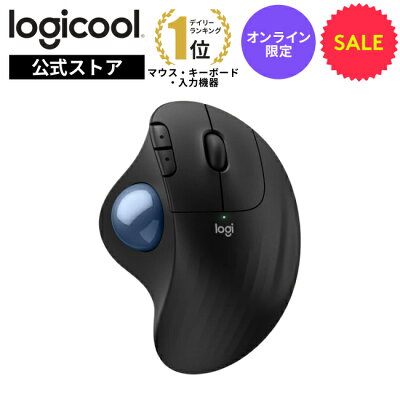
ERGO M575SP
2024年9月に発売されたばかりの、親指操作型トラックボールの絶対的定番モデルです。前作から待望の「静音クリック」と「Logi Bolt対応」を果たしました。
マウスを動かすスペースが不要なので、散らかったデスクや膝の上でも快適です。価格も6,000円〜8,400円前後と入門機として手が出しやすく、初めてのトラックボールとして私からも強くおすすめします。
 ポチップ
ポチップ
MX ERGO S
トラックボールの最上位機種で、底面の金属プレートを使って本体の傾斜を0度か20度に調整できるのが特徴です。より自然な腕の角度を作れます。価格は17,000円を超えますが、USB-C充電式や高機能を求めるプロ向けの仕上がりになっています。
LIFT M800
「どうしてもトラックボールの操作に慣れない…」という方には、この縦型マウスがおすすめです。57度の傾斜がついており、自然に腕を下ろして握手をするリラックスした姿勢で操作できます。小〜中サイズの手の方にぴったりフィットしますよ。
 ポチップ
ポチップ
コスパと携帯性に優れた標準機
事務作業やネットサーフィンなど、日常使いで十分な性能とコスパを両立したい方に向けたボリュームゾーンのモデルです。
Signature M750 / M650
5,000円以下の価格帯では最強の選択肢かなと思います。静音技術に加え、勢いよく回すと高速スクロールに切り替わる「SmartWheel」も搭載しています。
M750とM650の価格差は数百円程度ですが、M750には最大3台のデバイスを切り替えられるEasy-Switchボタンがついています。スマホやタブレットでも使いたいなら、少しの投資でM750を選ぶのが圧倒的に便利ですよ。
 ポチップ
ポチップ
Pebble 2 M350s / M196
持ち運びを最優先するなら、厚さ26.62mm、重量76gの超軽量モデル「Pebble 2 M350s」がおすすめです。もっと低予算で探しているなら、約1,200円で買えるBluetooth専用の「M196」もシンプルで良い選択肢になります。
 ポチップ
ポチップ
勝敗を分けるゲーミングモデル
コンマ数秒の反応速度が勝負を決めるeスポーツの世界で勝ちたいなら、専用の「Logicool G」ブランド一択です。
なお、競技性の高い環境ではマウス本体だけでなく、USBポートの位置や有線接続の安定性も大切です。PC本体への接続手順を整理したい方は、当サイトのゲーミングPCの有線でのつなぎ方も確認しておくと、入力遅延や接続トラブルを減らしやすくなります。
PRO X2 SUPERSTRIKE
2026年初頭に発売された、ゲーミングマウスの歴史を変える革新的なモデルです。世界初となる「ハプティック誘導トリガーシステム(HITS)」を搭載し、キーボードで話題になったラピッドトリガー(指を離した瞬間にスイッチがオフになる機構)をマウスのクリックに実装しました。
最大8000Hzのポーリングレートと合わせて、遅延を完全に排除しています。約29,000円とかなり高額ですが、本気で上を目指すゲーマーなら必須級のデバイスですよ。
 ポチップ
ポチップ
PRO X SUPERLIGHT 2c / 2 SE
絶大な人気を誇るPRO Xシリーズを小型化し、わずか51gという極限の軽さを実現したのが「2c」です。素早いフリックエイムを多用するプレイヤーに最適です。
また、付属品を削ってポーリングレートを1000Hzに抑えることで価格を下げた高コスパ版の「2 SE」もラインナップされており、予算に合わせて選べるのが嬉しいポイントですね。
 ポチップ
ポチップ
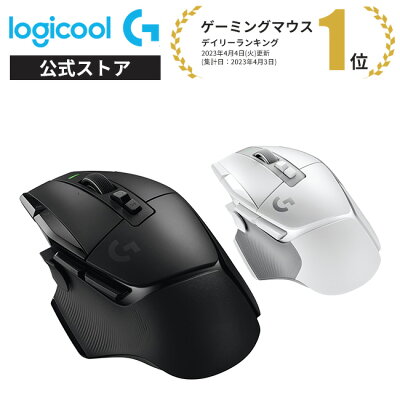
G502 X LIGHTSPEED
MMORPGなど、マウスにたくさんのキーを割り当てたいプレイヤーに長年愛されている多ボタンモデルです。光学式スイッチの高速応答とメカニカルのクリック感を融合させた「LIGHTFORCEスイッチ」が最高に気持ちいいですよ。
 ポチップ
ポチップ
チャタリングなど故障時の対処法
「1回しかクリックしてないのにダブルクリックになる」といったチャタリング現象。すぐに買い替える前に、まずは以下の対処法を試してみてください。
1. 静電気の放電:マウスの電源を切り、電池を抜いた状態で左右クリックを10〜30秒連続でカチカチ押す。これで直るケースが意外と多いです。
2. 物理的な清掃:エアダスターで隙間のホコリを吹き飛ばす。
3. OSの設定変更:Windowsの「マウスのプロパティ」でダブルクリックの速度を「遅く」する(応急処置)。
数年使っていて直らない場合は、内部のスイッチの物理的な寿命(摩耗・酸化)の可能性が高いです。保証期間内であれば、迷わずカスタマーサポートに交換を依頼しましょう。
Amazonなどで購入する際、型番の末尾に「d」や「a」がついているモデル(例:M575SPd)は、本体は同じでも保証期間が「1年間」に短縮されていることがあります。マウスは毎日酷使する消耗品なので、数百円の差なら標準の「2年間無償保証」パッケージを選ぶのが圧倒的にお得ですよ。
ロジクールマウスのおすすめまとめ
いかがだったでしょうか。ロジクールマウスは、強力なセンサー技術と専用ソフトの組み合わせで、私たちのPC環境を劇的に変えてくれる最高のデバイスです。
仕事の生産性を極限まで高めたいなら「MX Master 3S」、手首の疲れから解放されたいなら「ERGO M575SP」、そしてゲームで圧倒的な優位に立ちたいなら「PRO X2 SUPERSTRIKE」といったように、自分の明確な目的に合わせて選ぶことが大切です。
この記事を参考に、ぜひあなたにとって最高の「ロジクールマウスのおすすめモデル」を見つけて、快適なPCライフを手に入れてくださいね!